Xây Dựng Mini-App Bằng Agent Workspace
1. Giới thiệu chung
Mini App là các ứng dụng nhỏ giúp nhóm dữ liệu và nhận ngay con số từ dữ liệu. Bạn chỉ cần mô tả bằng ngôn ngữ tự nhiên, AI Agent sẽ khảo sát dữ liệu, viết truy vấn SQL và tạo bản thiết kế (spec) Mini App hoàn chỉnh. Agent Workspaces là không gian làm việc nơi bạn trò chuyện với AI Agent để xây dựng Mini App
Mọi thứ của một dự án - file đầu vào, ghi chú, câu SQL, Mini App và lịch sử chat - được gom vào một nơi, nên bạn có thể quay lại tiếp tục bất cứ lúc nào.
2. Giao diện Workspace
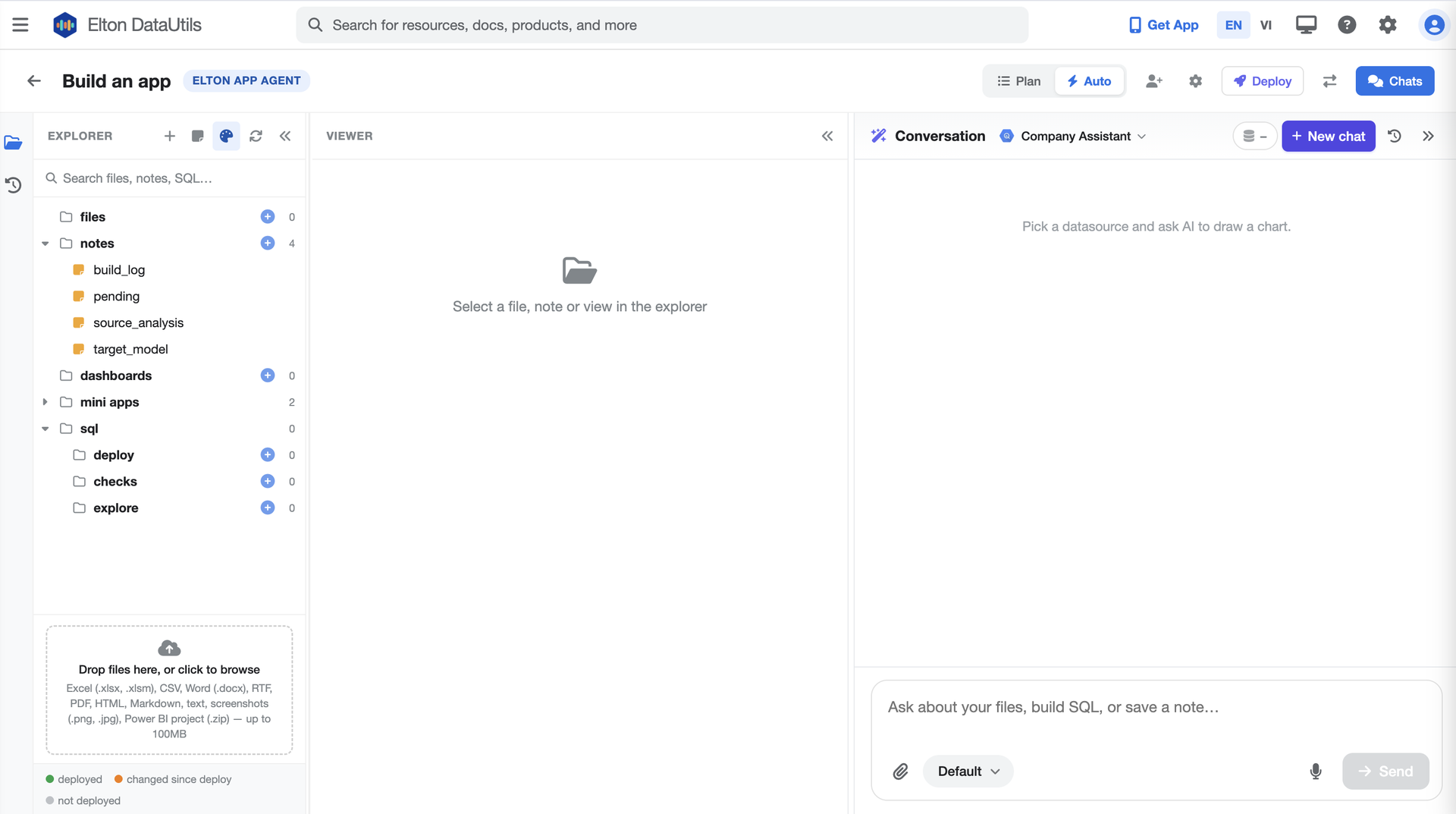
Màn hình Workspace chia làm 3 cột: Explorer bên trái, Viewer ở giữa và Conversation bên phải.
| KHU VỰC | CHỨC NĂNG |
|---|---|
| Files | Chứa file đầu vào bạn tải lên (Excel, CSV, Word, PDF, ảnh chụp màn hình, Power BI .zip…, tối đa 100MB) |
| Notes | Ghi chú do AI Agent tự tạo và cập nhật: build_log, pending, source_analysis, target_model |
| Mini apps | Danh sách Mini App được xây dựng trong workspace |
| Dashboards, sql (deploy / checks / explore) | Các dashboard và câu SQL mà Agent tạo ra |
| Viewer | Xem chi tiết file, ghi chú hoặc Mini App đang chọn |
| Conversation | Chat với AI Agent; chọn Agent, xem mức dùng context (%), tạo chat mới (New chat), mở lại phiên cũ (biểu tượng đồng hồ) |
| Plan / Auto | Chế độ build: Plan để Agent lập kế hoạch trước, Auto để Agent tự thực hiện |
| Thanh công cụ trên cùng | Share (mời thành viên), Settings (cài đặt workspace), Deploy (triển khai), đổi vị trí cột chat và viewer, Chats |
3. Build Mini App bằng AI Agent
3.1 Tạo Workspace mới
- Từ menu, chọn AI & Insights → Agent Workspaces.
- Nhấn + New workspace.
- Ở ô What do you want to do?, mô tả công việc cần làm (không phải tên thư mục), ví dụ: Build an app so sánh hiệu suất creator TikTok và YouTube. Agent sẽ lập kế hoạch dựa trên mô tả này.
- Ở mục Agent, chọn Agent phù hợp. Workspace sẽ dùng nguồn dữ liệu (datasource) và các bảng đã gán cho Agent đó. Nếu thấy cảnh báo This agent has no assigned tables yet, hãy chọn Agent khác hoặc gán bảng cho Agent trước.
- Nhấn Create.
3.2 Mô tả Mini App cho Agent
- Trong khung Conversation, nhập yêu cầu, ví dụ: I want to build a miniapp. Bạn cũng có thể đính kèm file (biểu tượng kẹp giấy) hoặc nói bằng micro.
- Chọn chế độ Plan nếu muốn xem kế hoạch trước, hoặc Auto để Agent tự làm.
- Nhấn Send.
3.3 Trả lời câu hỏi làm rõ của Agent
Nếu yêu cầu chưa rõ, Agent sẽ kiểm tra workspace rồi hỏi lại kèm các lựa chọn gợi ý dựa trên dữ liệu có sẵn. Ví dụ với dữ liệu influencer, Agent đề xuất:
- Influencer Discovery & Campaign Planner
- Content & Video Performance Tracker
- Creator Benchmark & Comparison
- Custom Mini App (bạn tự mô tả input, logic và chỉ số)
Chọn một phương án hoặc tự nhập yêu cầu cụ thể hơn.
3.4 Agent xây dựng Mini App
Sau khi hiểu yêu cầu, Agent lập Plan và thực hiện từng bước. Bạn có thể theo dõi tiến độ (ví dụ Plan 2/2) và mở Reasoning để xem chi tiết:
- Tra cứu AI Analytics Skills và Knowledge Base liên quan.
- Kiểm tra các Mini App và artifact đã có trong workspace.
- Chạy các câu SQL khảo sát dữ liệu. Mỗi câu ghi rõ mục đích, số dòng, dung lượng dữ liệu quét và bảng kết quả xem trước.
- Tạo và kiểm tra spec Mini App, lưu vào thư mục mini apps trong Explorer.
- Tóm tắt các tính năng chính của Mini App vừa tạo trong khung chat.
4. Xem, chỉnh sửa và áp dụng Mini App
4.1 Xem Mini App trong Viewer
- Trong Explorer, mở thư mục mini apps và nhấn vào Mini App muốn xem.
- Viewer hiển thị tên, trạng thái (ví dụ APPLIED) và bản xem trước với các ô nhập liệu, nút chạy, thẻ KPI, biểu đồ và bảng.
- Nhấn Open the app để mở Mini App trong trình build.
- Nhấn Apply again để áp dụng lại spec mới nhất của Agent lên Mini App.
Nếu Mini App đã bị chỉnh tay sau lần áp dụng trước, Viewer sẽ báo The live app has been edited since this was applied kèm danh sách thay đổi (ví dụ the layout was rearranged). Chỉ nhấn Apply anyway and replace those edits khi bạn chấp nhận mất các chỉnh sửa tay đó.
4.2 Yêu cầu Agent chỉnh sửa
Tiếp tục chat trong cùng phiên để thay đổi Mini App, ví dụ: Thêm KPI tỷ lệ tương tác hoặc Cho phép chọn khung thời gian 7, 30, 90 ngày. Agent sẽ cập nhật spec thành phiên bản (revision) mới.
4.3 Chỉnh sửa trong trình build Mini App
Trong trình build (mở bằng Open the app):
| THÀNH PHẦN | CHỨC NĂNG |
|---|---|
| Inputs | Number, Date, Date range, Dropdown, Multi-select, Text, Checkbox |
| Actions | Button để chạy truy vấn |
| Display | KPI tile, Table, Chart, Text block, Data table |
| Queries | Các truy vấn SQL cấp dữ liệu cho Mini App |
| AI | Trợ lý AI mô tả thay đổi bằng lời, ví dụ thêm một KPI |
Nhấn biểu tượng bánh răng trên mỗi khối để cấu hình, kéo thả để sắp xếp lại.
4.4 Xem trước và xuất bản
- Nhấn Preview để chạy thử Mini App.
- Nhấn Share để chia sẻ với đồng nghiệp.
- Nhấn Publish để xuất bản. Trạng thái đổi từ Draft sang Published trong trang Mini Apps.
5. Mẹo & Thực Hành Tốt Nhất
- Chọn đúng Agent ngay từ đầu. Agent quyết định datasource và các bảng mà workspace được dùng. Có thể đổi lại sau trong Settings của workspace.
- Mô tả rõ mục tiêu và người dùng. Nêu Mini App cần tính toán gì, cho ai, với những input nào. Yêu cầu càng cụ thể, Agent càng ít phải hỏi lại.
- Dùng Plan cho Mini App phức tạp. Xem kế hoạch trước giúp bạn sửa hướng sớm.
- Cập nhật Knowledge Base và AI Analytics Skills. Agent tra cứu hai nguồn này trước khi build, nên định nghĩa chỉ số và quy tắc kinh doanh đầy đủ sẽ cho kết quả chính xác hơn.
- Chú ý dung lượng dữ liệu quét. Mỗi câu SQL hiển thị số MB/GB đã quét; có câu quét tới hơn 9 GB. Hãy giới hạn bảng và khoảng thời gian khi yêu cầu Agent.
- Theo dõi context. Khi chỉ số % context cao, nhấn New chat để mở phiên mới; ghi chú trong thư mục notes giúp Agent nắm lại bối cảnh.
- Cẩn thận khi Apply lại. Apply again sẽ ghi đè các chỉnh sửa tay trong trình build.
Bạn có câu hỏi?
Liên hệ ngay để được tư vấn và hỗ trợ