Dashboard - Xây dựng các bảng báo cáo dữ liệu
1. Tổng quan
Tính năng Dashboard cho phép người dùng tạo, quản lý và chia sẻ các bảng điều khiển (dashboard) trực quan hóa dữ liệu. Mỗi dashboard được tạo thành từ một hoặc nhiều chart, và mỗi chart lấy dữ liệu từ một datasource đã được kết nối trước đó.
Luồng cơ bản để tạo một dashboard:
- Tạo mới một dashboard.
- Thêm datasource (kết nối nguồn dữ liệu).
- Thêm chart dựa trên datasource đã kết nối (thủ công hoặc dùng AI).
- Tuỳ chỉnh thêm: filter, cache, chia sẻ, lịch chạy tự động, embed...
Lưu ý quan trọng: Bắt buộc phải add Datasource trước, sau đó mới có thể tạo Chart. Đây là điều kiện tiên quyết của flow.
2. Màn hình danh sách Dashboard (Dashboards List)
2.1 Mô tả
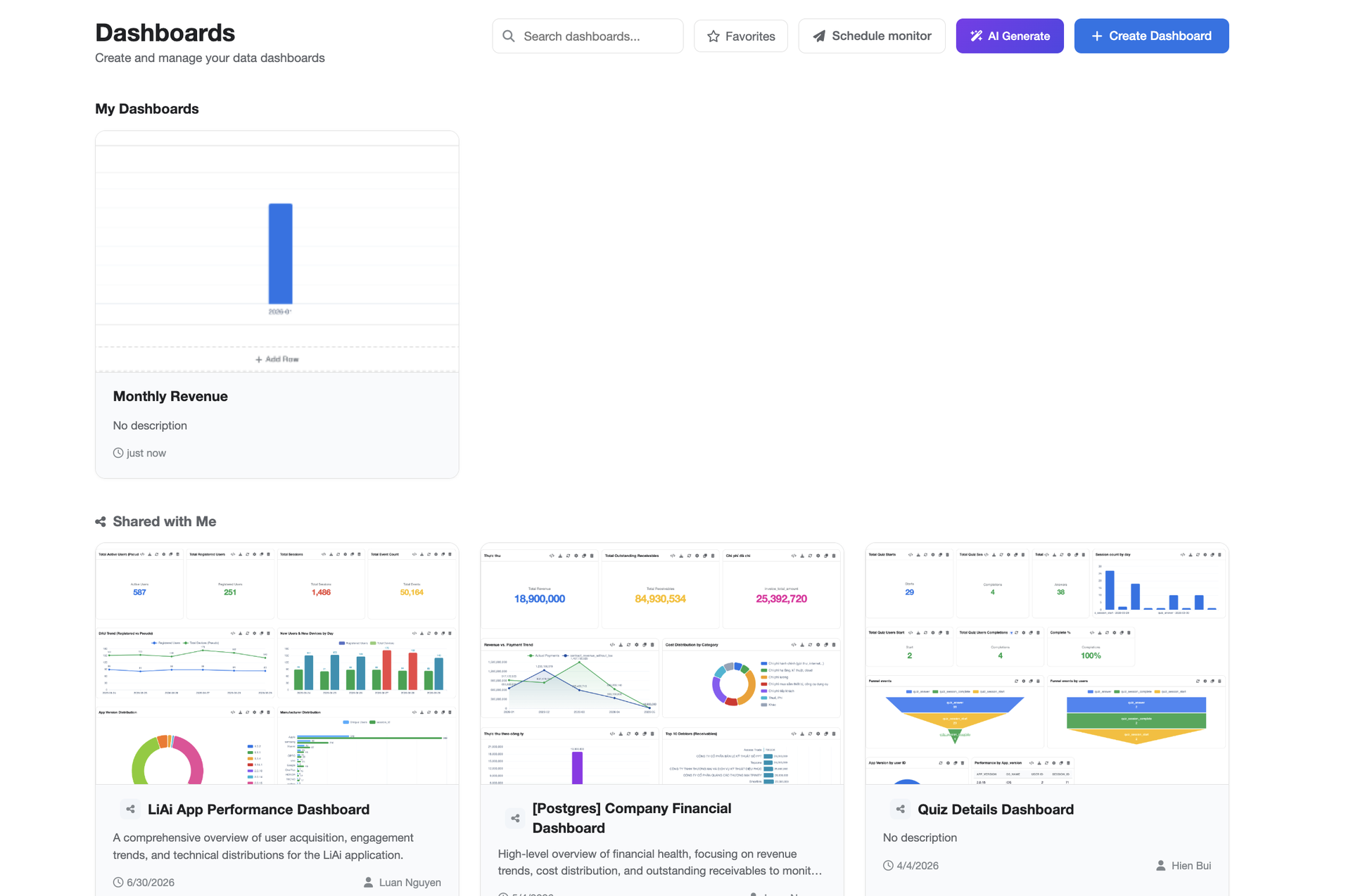
Đây là màn hình mặc định khi người dùng vào mục Dashboard, hiển thị toàn bộ dashboard mà người dùng sở hữu hoặc được chia sẻ.
2.2 Các thành phần chính
| Thành phần | Mô tả |
|---|---|
| Thanh tìm kiếm (Search dashboards) | Tìm kiếm dashboard theo tên |
| Favorites | Lọc/xem nhanh các dashboard đã đánh dấu yêu thích |
| Schedule monitor | Xem/quản lý các lịch chạy tự động (schedule) đang được thiết lập trên các dashboard |
| AI Generate | Tạo nhanh một dashboard mới bằng AI (nhập mô tả, AI tự sinh chart) |
| Create Dashboard | Tạo mới một dashboard rỗng (thủ công) |
| My Dashboards | Danh sách các dashboard do người dùng hiện tại sở hữu |
| Shared with Me | Danh sách các dashboard được người khác chia sẻ tới người dùng hiện tại |
2.3 Mỗi card Dashboard hiển thị
- Ảnh xem trước (preview) của dashboard
- Tên dashboard (VD: "Untitled Dashboard")
- Mô tả ngắn (hoặc "No description" nếu chưa có)
- Ngày tạo/chỉnh sửa gần nhất
- Icon Favorite (đánh dấu sao) và Delete (xoá)
2.4 Hành động khả dụng
- Click vào card → mở chi tiết dashboard tương ứng.
- Click Create Dashboard → tạo dashboard mới, chuyển sang màn hình chỉnh sửa dashboard (mục 3).
- Click AI Generate → mở luồng tạo dashboard bằng AI (chi tiết luồng này sẽ bổ sung ở phần riêng).
3. Màn hình chỉnh sửa/tạo Dashboard
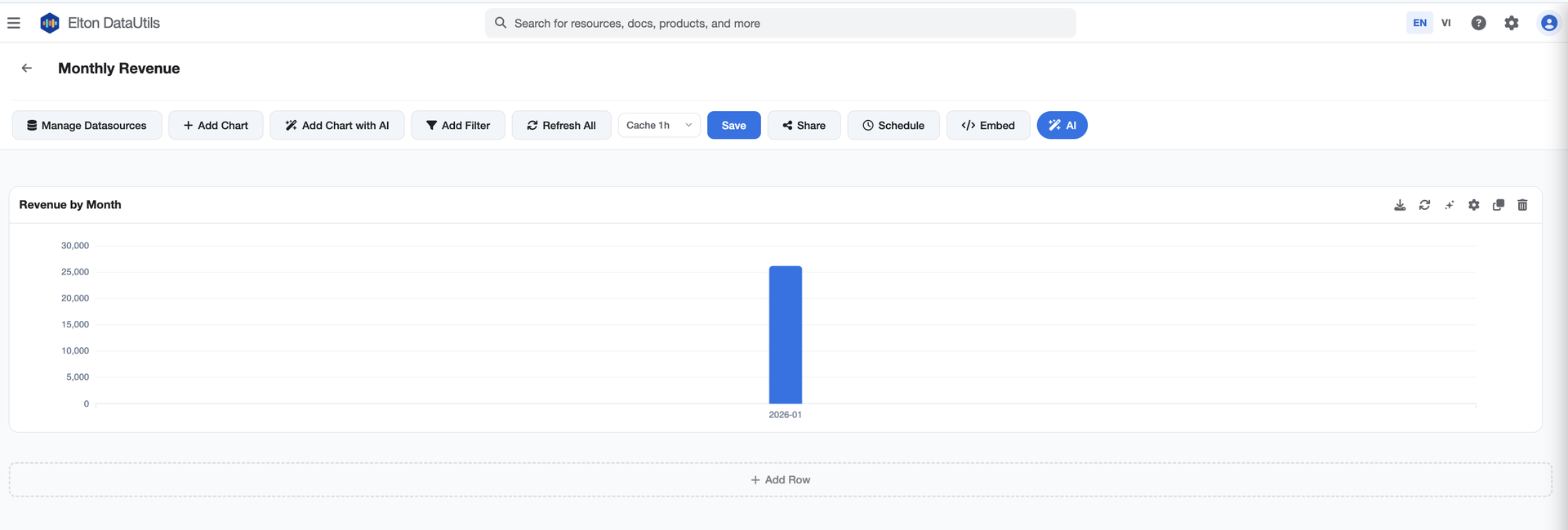
3.1 Thanh công cụ (Toolbar) trong màn hình chỉnh sửa/tạo dashboard
| Nút | Chức năng |
|---|---|
| Manage Datasources | Quản lý/kết nối các nguồn dữ liệu (datasource) cho dashboard. Đây là bước đầu tiên bắt buộc trước khi có thể thêm chart |
| + Add Chart | Thêm chart mới theo cách thủ công, chọn datasource + loại chart + cấu hình |
| Add Chart with AI | Thêm chart bằng cách mô tả yêu cầu, AI tự động sinh chart phù hợp |
| Add Filter | Thêm bộ lọc áp dụng chung cho các chart trong dashboard |
| Refresh All | Làm mới (refetch) dữ liệu cho toàn bộ chart trong dashboard |
| Cache 1h (dropdown) | Cấu hình thời gian cache dữ liệu của dashboard |
| Save | Lưu lại các thay đổi của dashboard |
| Share | Chia sẻ dashboard cho người dùng/nhóm khác |
| Schedule | Thiết lập lịch tự động (VD: gửi báo cáo định kỳ) |
| Embed | Lấy đoạn mã nhúng để gắn dashboard vào trang web/ứng dụng khác |
| AI | Trợ lý AI hỗ trợ thao tác trên dashboard (tổng hợp, giải thích số liệu...) |
4. Luồng tạo Dashboard (User Flow)
Dashboards List
│
▼
Click "Create Dashboard"
│
▼
Dashboard Editor (rỗng)
│
▼
Click "Manage Datasources" → Kết nối/chọn datasource
│
▼
Click "Add Chart" hoặc "Add Chart with AI" → Tạo chart dựa trên datasource
│
▼
(Tuỳ chọn) Add Filter / Refresh All / Cache
│
▼
Click "Save" → Lưu dashboard
│
▼
(Tuỳ chọn) Share / Schedule / Embed
Bạn có câu hỏi?
Liên hệ ngay để được tư vấn và hỗ trợ