Tính năng Notebook - Viết báo cáo trực quan
1. Tổng quan
Notebook là dạng tài liệu dữ liệu dài (long-form data document), cho phép người dùng kết hợp văn bản diễn giải (prose) với các chart trực tiếp (live chart) lấy dữ liệu từ datasource. Khác với Dashboard (tập trung vào layout nhiều chart dạng lưới), Notebook thiên về hình thức viết báo cáo/phân tích có chèn biểu đồ minh hoạ xen kẽ với nội dung text — tương tự một tài liệu phân tích dữ liệu (data report) có chart động.
Điểm nổi bật của Notebook là tích hợp AI Chart Studio — một trợ lý AI cho phép người dùng mô tả yêu cầu bằng ngôn ngữ tự nhiên để tự động sinh chart và cả đoạn văn bản diễn giải số liệu.
2. Màn hình danh sách Notebook (Notebooks List)
2.1 Mô tả
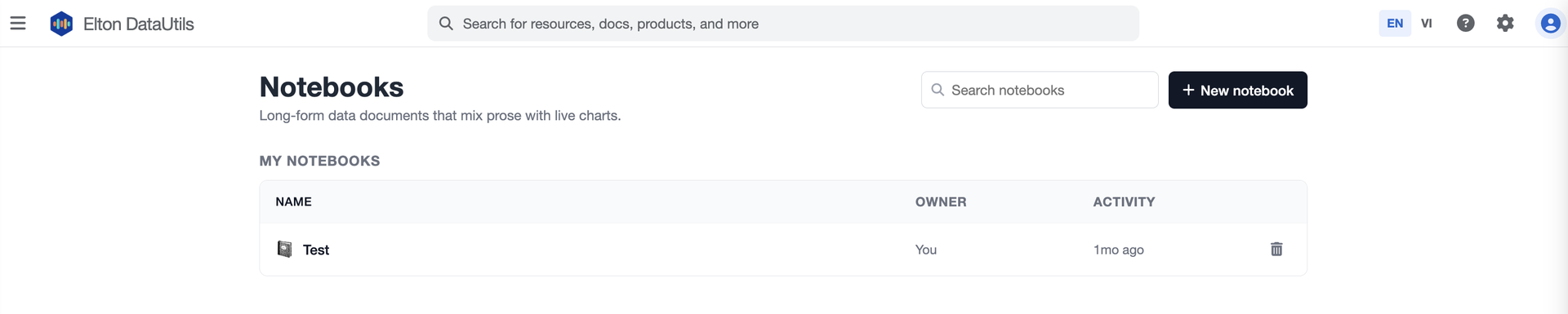
Màn hình mặc định khi người dùng vào mục Notebook, hiển thị toàn bộ notebook mà người dùng sở hữu.
2.2 Các thành phần chính
| Thành phần | Mô tả |
|---|---|
| Tiêu đề & mô tả | "Notebooks — Long-form data documents that mix prose with live charts." |
| Thanh tìm kiếm (Search notebooks) | Tìm kiếm notebook theo tên |
| + New notebook | Tạo mới một notebook |
| My Notebooks | Bảng danh sách notebook của người dùng hiện tại |
2.3 Hành động khả dụng
- Click vào tên notebook → mở notebook tương ứng ở chế độ soạn thảo (mục 3).
- Click + New notebook → tạo notebook mới, chuyển sang màn hình soạn thảo.
- Click icon thùng rác → xoá notebook (cần xác nhận).
3. Màn hình soạn thảo Notebook (Notebook Editor)
3.1 Mô tả
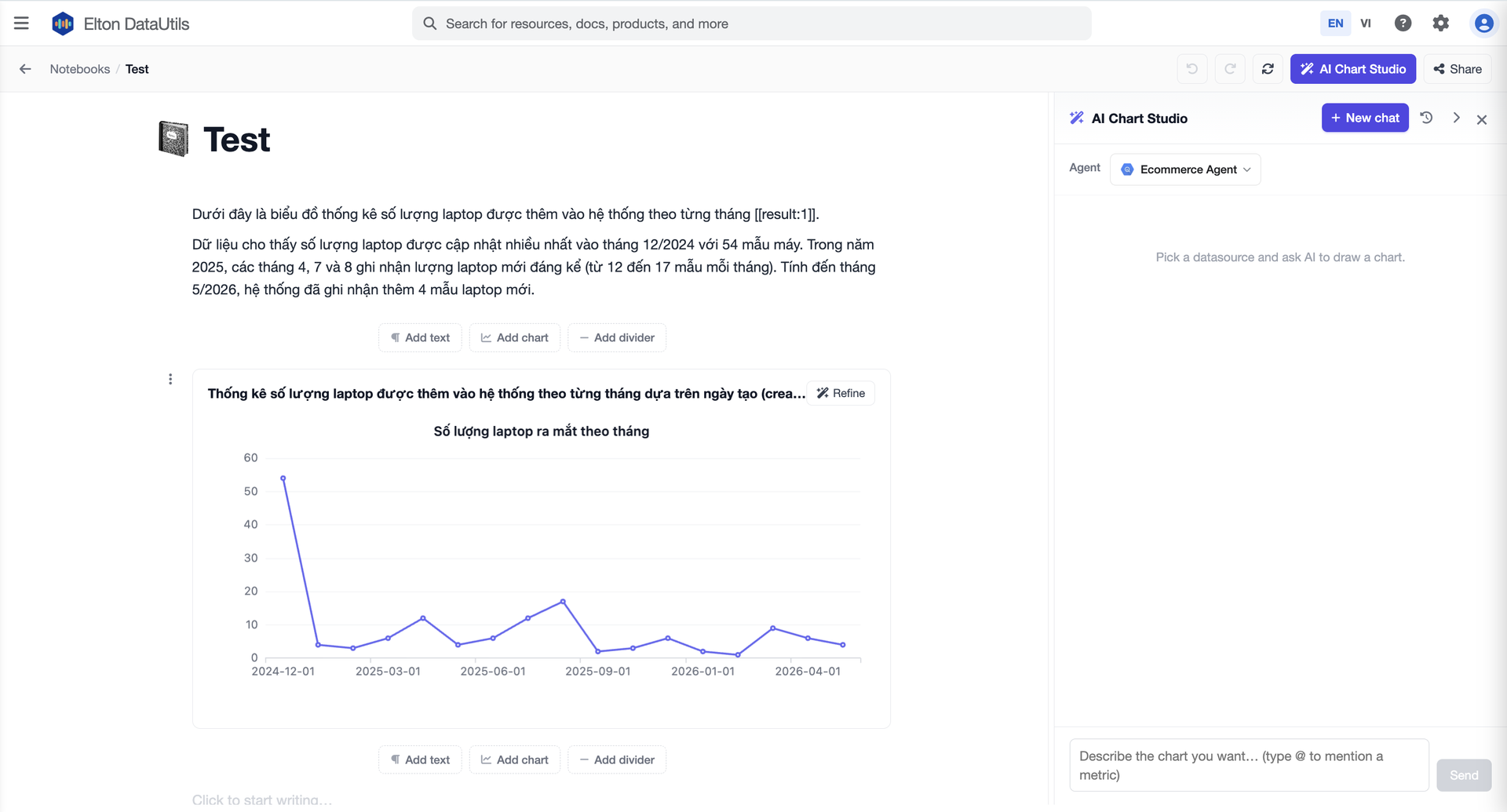
Màn hình soạn thảo nội dung notebook theo dạng tài liệu tự do (giống một trang document), cho phép chèn xen kẽ đoạn văn bản và chart. Ở ví dụ trên, notebook "Test" trình bày thống kê số lượng laptop được thêm vào hệ thống theo từng tháng, gồm đoạn văn diễn giải và một biểu đồ đường (line chart) minh hoạ.
3.2 Thanh điều hướng trên cùng (Header)
| Thành phần | Mô tả |
|---|---|
| Undo / Redo | Hoàn tác / làm lại thao tác chỉnh sửa |
| Refresh | Làm mới dữ liệu các chart trong notebook |
| AI Chart Studio | Mở/đóng panel AI hỗ trợ tạo chart (mục 3.4) |
| Share | Chia sẻ notebook |
3.3 Nội dung notebook (Content area)
- Tiêu đề notebook: hiển thị kèm icon quyển sổ, có thể chỉnh sửa trực tiếp.
- Đoạn văn bản (Text block): nội dung diễn giải, có thể tham chiếu tới kết quả chart bằng cú pháp dạng [[result:1]].
- Khối chart (Chart block): hiển thị chart kèm tiêu đề riêng và nút Refine để chỉnh sửa/tinh chỉnh chart đó (đổi loại biểu đồ, trục, filter...).
- Vùng nhập tiếp theo: gợi ý "Click to start writing..." để người dùng thêm nội dung mới.
- Thanh công cụ dưới cùng:
- Add text: chèn thêm khối văn bản mới.
- Add chart: chèn thêm khối chart mới (thủ công, chọn datasource/loại chart).
3.4 Panel AI Chart Studio
Panel bên phải, hiển thị khi bấm nút AI Chart Studio ở header:
| Thành phần | Mô tả |
|---|---|
| Agent (dropdown) | Chọn "AI agent" chuyên biệt theo domain dữ liệu (VD: "Ecommerce Agent") — agent quyết định ngữ cảnh/nguồn dữ liệu AI sẽ ưu tiên sử dụng |
| New chat | Bắt đầu phiên hội thoại mới với AI Chart Studio |
| Icon lịch sử (History) | Xem lại các phiên chat trước đó |
| Icon mở rộng / đóng panel | Thu gọn hoặc đóng panel |
| Vùng chat chính | Khi chưa có dữ liệu: hiển thị hướng dẫn "Pick a datasource and ask AI to draw a chart." |
| Ô nhập liệu | "Describe the chart you want... (type @ to mention metric)" — người dùng mô tả yêu cầu bằng ngôn ngữ tự nhiên, có thể gõ @ để gắn thẻ (mention) một metric cụ thể |
| Send | Gửi yêu cầu tới AI để sinh chart |
4. Luồng sử dụng Notebook (User Flow)
Notebooks List
│
▼
Click "+ New notebook"
│
▼
Notebook Editor (rỗng)
│
├──► Add text: viết nội dung thủ công
│
└──► Add chart (thủ công)
hoặc
Mở "AI Chart Studio"
│
▼
Chọn Agent + Datasource
│
▼
Mô tả yêu cầu chart (dùng @ để mention metric)
│
▼
AI sinh chart + đoạn văn diễn giải, chèn vào nội dung
│
▼
(Tuỳ chọn) Refine chart để tinh chỉnh
│
▼
Share notebook
Bạn có câu hỏi?
Liên hệ ngay để được tư vấn và hỗ trợ