Tính năng Agent Workspace (Data Workspace)
1. Tổng quan
Data Workspace là một không gian làm việc dữ liệu dài hạn (long-running data engagement), nơi gom chung: file khách hàng cung cấp, các SQL artifact được tạo ra, và lịch sử chat với AI - tất cả trong cùng một workspace.
Cách hoạt động gần giống mô hình agentic coding (kiểu Claude Code): thay vì làm từng tính năng riêng lẻ (Data Hub, Dashboard...) một cách thủ công, người dùng có thể giao việc cho AI ngay trong Workspace - từ đọc hiểu file đầu vào, viết SQL, tạo view, đến dựng metric và dashboard hoàn chỉnh - AI sẽ tự lập kế hoạch và thực thi xuyên suốt các bước.
Một số use case chính
- Chạy nguyên luồng end-to-end: tạo metrics → dùng metrics đó cho dashboard → tạo dashboard → chỉnh sửa dashboard, tất cả chỉ bằng cách chat trong workspace.
- Tạo view trên data warehouse trực tiếp từ yêu cầu bằng ngôn ngữ tự nhiên.
- Từ 1 file Excel chứa công thức tính các chỉ số do khách hàng cung cấp → AI đọc file → dựng thành metrics → dựng thành view → dựng thành dashboard hoàn chỉnh.
- Từ 1 file Word chứa danh sách câu hỏi về số liệu → AI đọc câu hỏi → tự tìm câu trả lời dựa trên dữ liệu trong data warehouse (DWH).
2. Màn hình danh sách Workspace
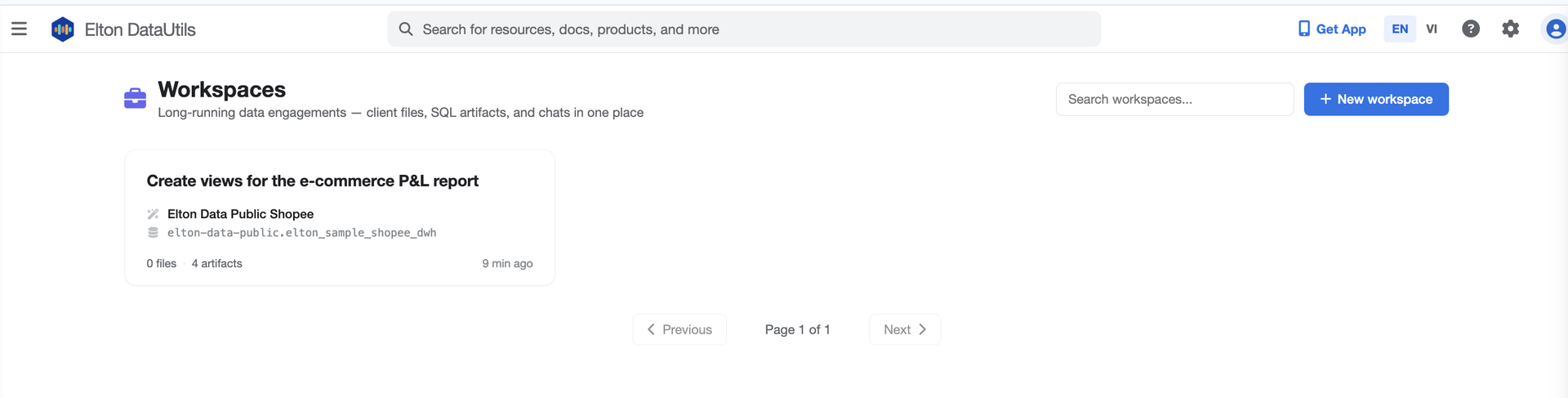
2.1 Mô tả
Trang Workspaces liệt kê tất cả các workspace hiện có, mỗi workspace tương ứng với một engagement/dự án dữ liệu dài hạn (VD: một report, một yêu cầu từ khách hàng cụ thể).
2.2 Các thành phần chính
| Thành phần | Mô tả |
|---|---|
| Tiêu đề & mô tả | "Workspaces — Long-running data engagements: client files, SQL artifacts, and chats in one place" |
| Thanh tìm kiếm (Search workspaces) | Tìm workspace theo tên |
| + New workspace | Tạo mới một workspace |
| Danh sách workspace (dạng card) | Mỗi card đại diện cho 1 workspace |
| Phân trang | Điều hướng qua các trang danh sách workspace |
2.3 Thông tin trên mỗi card Workspace
| Thông tin | Mô tả |
|---|---|
| Tên workspace | VD: "Create views for the e-commerce P&L report" — thường đặt theo mục tiêu công việc |
| Agent gắn kèm | VD: "Elton Data Public Shopee" — Agent/datasource mà workspace này thao tác trên đó |
| Datasource/dataset | Đường dẫn kỹ thuật, VD: elton-data-public.elton_sample_shopee_dwh |
| Số files | Số file khách hàng đã upload vào workspace |
| Số artifacts | Số SQL artifact (view, note, model...) đã được tạo ra trong workspace |
| Thời gian hoạt động gần nhất | VD: "1 min ago" |
3. Màn hình chi tiết Workspace
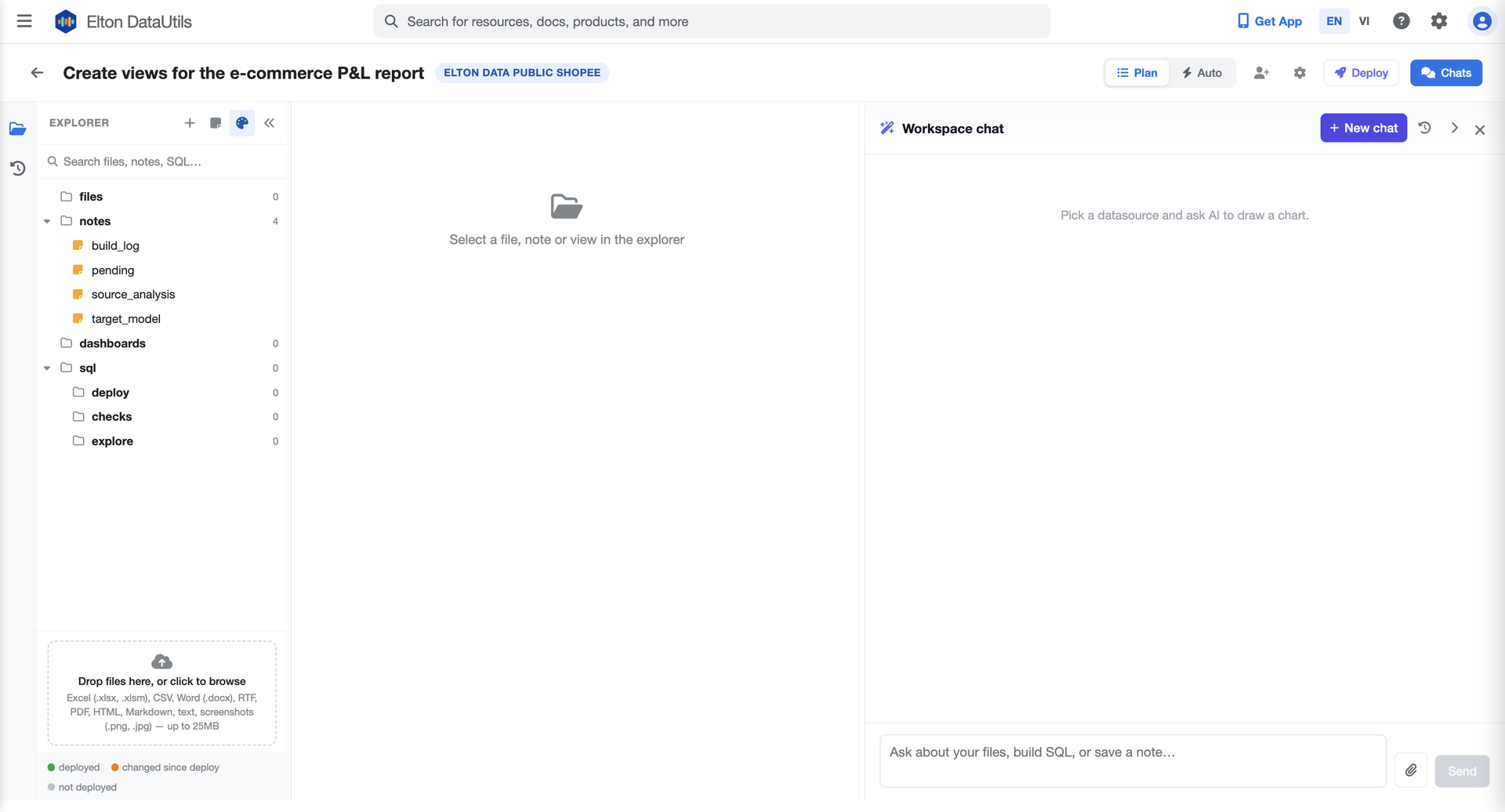
3.1 Bố cục tổng thể
Workspace chia làm 3 vùng:
- Sidebar Explorer (trái) — quản lý file, note, SQL theo cấu trúc thư mục.
- Vùng nội dung chính (giữa) — xem/chỉnh sửa nội dung của item đang chọn (note, SQL...).
- Workspace chat (phải) — chat với AI để giao việc, xem lịch sử hội thoại.
3.2 Thanh điều hướng trên cùng (Header)
| Thành phần | Mô tả |
|---|---|
| Tên workspace + Agent | VD: "Create views for the e-commerce P&L report" — "ELTON DATA PUBLIC SHOPEE" |
| Plan | Xem/quản lý kế hoạch (các bước) mà AI đang hoặc sẽ thực hiện |
| Auto | Chế độ cho phép AI tự động thực thi các bước tiếp theo mà không cần xác nhận thủ công từng bước |
| Icon mời người dùng | Mời thêm thành viên khác vào workspace |
| Icon Settings | Cài đặt workspace |
| Deploy | Đưa các artifact (view, model...) đã tạo trong workspace ra môi trường thực tế (deploy lên data warehouse) |
| Chats | Xem danh sách các phiên chat trong workspace |
3.3 Sidebar Explorer
Cấu trúc thư mục cố định, phản ánh đúng vòng đời một dự án dữ liệu:
| Thư mục | Mô tả |
|---|---|
| files | Nơi lưu các file khách hàng cung cấp (Excel, CSV, Word...) |
| notes | Các ghi chú làm việc dạng note, ví dụ trong ảnh gồm: build_log (nhật ký quá trình build), pending (việc đang chờ xử lý), source_analysis (phân tích dữ liệu nguồn), target_model (mô hình dữ liệu đích cần dựng) |
| dashboards | Dashboard được tạo ra từ workspace này |
| sql | SQL artifact, chia thành 3 nhóm con: deploy (SQL sẵn sàng triển khai), checks (SQL kiểm tra/validate dữ liệu), explore (SQL dùng để khám phá dữ liệu) |
Mỗi item trong Explorer có thể ở trạng thái: 🟢 deployed (đã triển khai), 🟠 changed since deploy (đã sửa nhưng chưa triển khai lại), ⚪ not deployed (chưa từng triển khai) — hiển thị bằng chấm màu ở cuối sidebar.
3.4 Vùng upload file
Khu vực "Drop files here, or click to browse" cho phép kéo-thả hoặc chọn file để đưa vào workspace. Định dạng hỗ trợ: Excel (.xlsx, .xlsm), CSV, Word (.docx), RTF, PDF, HTML, Markdown, text, screenshot (.png, .jpg) — dung lượng tối đa 25MB mỗi file.
3.5 Nội dung item (VD: note "build_log")
Khi chọn 1 note trong Explorer, vùng giữa hiển thị:
- Tiêu đề note, trạng thái (VD: "note · rev 0 · draft")
- 2 chế độ xem: Rendered (hiển thị đã format) / Source (xem mã nguồn thô)
- Edit: chỉnh sửa nội dung note
- Icon xoá
- History: xem lịch sử thay đổi của note (theo từng revision)
3.6 Workspace chat
Đây là nơi người dùng giao việc cho AI — trung tâm điều khiển của toàn bộ workspace:
- Khi chưa có gì, hệ thống gợi ý: "Start by dropping the client's file here — Excel, CSV or Word. Then say what you want to build from it."
- Ô nhập liệu: "Ask about your files, build SQL, or save a note…" — người dùng có thể hỏi về file đã upload, yêu cầu AI viết SQL, hoặc yêu cầu lưu lại thành note.
- Hỗ trợ đính kèm file trực tiếp trong khung chat (icon kẹp giấy) và nút Send.
- + New chat: bắt đầu phiên chat mới trong cùng workspace (dữ liệu file/artifact vẫn giữ nguyên).
4. Các ví dụ sử dụng theo use case
4.1 Luồng end-to-end: Metric → Dashboard
1Tạo Workspace mới
2      │
3      ▼
4Chat: "Tạo giúp tôi metric Net Revenue, GMV, AOV từ bảng orders"
5      │
6      ▼
7AI tạo metric (lưu vào Data Hub / semantic layer)
8      │
9      ▼
10Chat: "Dùng các metric trên tạo dashboard doanh thu theo tháng"
11      │
12      ▼
13AI tạo Dashboard (xuất hiện trong thư mục "dashboards")
14      │
15      ▼
16Chat tiếp: "Đổi chart doanh thu sang dạng bar chart, thêm filter theo khu vực"
17      │
18      ▼
19AI chỉnh sửa Dashboard theo yêu cầu
4.2 Luồng tạo view trên Data Warehouse
1Chat: "Tạo view tổng hợp đơn hàng theo ngày, loại bỏ đơn cancelled/returned"
2      │
3      ▼
4AI viết SQL, lưu vào thư mục sql/explore hoặc sql/deploy
5      │
6      ▼
7Người dùng review SQL (chế độ Source) → bấm Deploy để đưa view lên Data Warehouse thật
4.3 Luồng từ file Excel công thức → Metrics → View → Dashboard
1Kéo-thả file Excel (chứa công thức tính chỉ số) vào Workspace
2      │
3      ▼
4Chat: "Đọc file này và dựng thành metrics giúp tôi"
5      │
6      ▼
7AI phân tích file (lưu note "source_analysis"), ánh xạ công thức Excel → Formula của metric
8      │
9      ▼
10AI tạo các metric tương ứng trong Data Hub
11      │
12      ▼
13Chat: "Từ các metric này, tạo view và dashboard tổng hợp"
14      │
15      ▼
16AI tạo SQL view (sql/deploy) + Dashboard hoàn chỉnh
4.4 Luồng từ file Word câu hỏi → Tìm câu trả lời trên DWH
1Kéo-thả file Word (danh sách câu hỏi về số liệu) vào Workspace
2      │
3      ▼
4Chat: "Trả lời từng câu hỏi trong file này dựa trên dữ liệu DWH hiện có"
5      │
6      ▼
7AI đọc từng câu hỏi, viết SQL truy vấn tương ứng (sql/explore)
8      │
9      ▼
10AI trả lời trực tiếp trong chat, kèm SQL/kết quả để đối chiếu
11      │
12      ▼
13(Tuỳ chọn) Lưu lại thành note tổng hợp câu trả lời
5. Điểm khác biệt so với các tính năng khác
| Tiêu chí | Data Workspace | Dashboard / Notebook / Data Hub (riêng lẻ) |
|---|---|---|
| Cách vận hành | Agentic — giao việc bằng chat, AI tự thực thi nhiều bước, nhiều loại artifact | Từng tính năng làm một việc cụ thể (dựng dashboard, viết metric...) |
| Đầu vào | Nhận trực tiếp file khách hàng (Excel/CSV/Word...) | Thường thao tác trên dữ liệu đã có sẵn trong hệ thống |
| Đầu ra | Đa dạng: note, SQL (view/check/explore), dashboard — trong cùng 1 nơi | Đầu ra cố định theo đúng loại tính năng đó |
| Theo dõi tiến trình | Có Plan, trạng thái deploy theo từng artifact, lịch sử chat | Không có khái niệm "kế hoạch nhiều bước" |
| Vòng đời | Dài hạn, gắn với một dự án/khách hàng cụ thể | Thường là tài nguyên độc lập, không gắn với 1 "dự án" |
Bạn có câu hỏi?
Liên hệ ngay để được tư vấn và hỗ trợ